
名刺の作り方|テンプレートを選んで文字を入れ替えるだけ
名刺を作るには Illustrator が要る、デザインの知識が要る——そう思って外注や既製品で済ませていませんか。
kodawari.life のデザインスタジオなら、テンプレートを選んで自分の情報を打ち込むだけで名刺ができます。文字が枠からはみ出さないよう自動で調整されるので、レイアウトを崩す心配もありません。ソフトのインストールも会員登録も要りません。
このページでは、実際の操作画面そのままに4ステップで解説します。
ステップ1:デザインを選ぶ
デザインスタジオを開き、「デザインを選ぶ(このサイトで編集)」のタブから好みのテンプレートの「編集する」を押します。
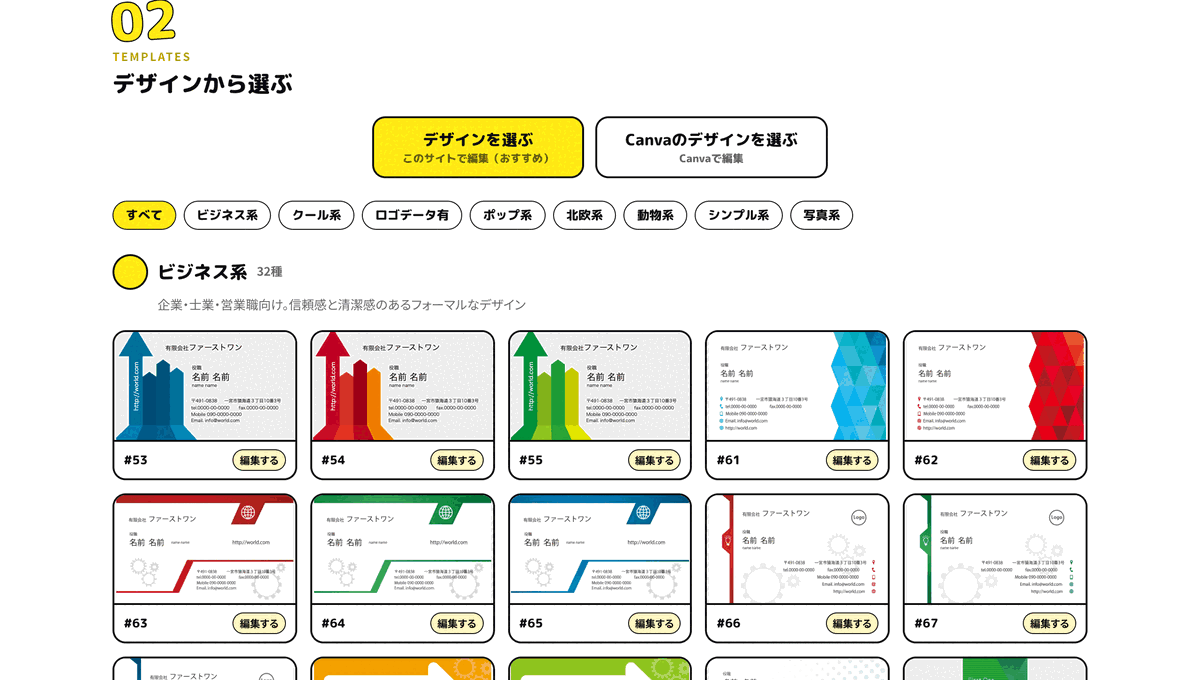
名刺のテンプレートは128種類あり、8つのカテゴリに分かれています。
- ビジネス系(32種)企業・士業・営業職向け。信頼感と清潔感のあるフォーマルなデザイン
- クール系(23種)/ロゴデータ有(18種)
- 動物系(14種)/北欧系(14種)/ポップ系(12種)
- シンプル系(11種)/写真系(4種)
横型・縦型のどちらもあります。あとから変更できるので、まずは近い雰囲気のものを選んで構いません。
ステップ2:「かんたん入力」に自分の情報を入れる
テンプレートを開くと、左に「かんたん入力」のパネルが出ます。会社名・お名前・電話番号などを上から順に入れていくだけで、名刺の文字が入れ替わります。
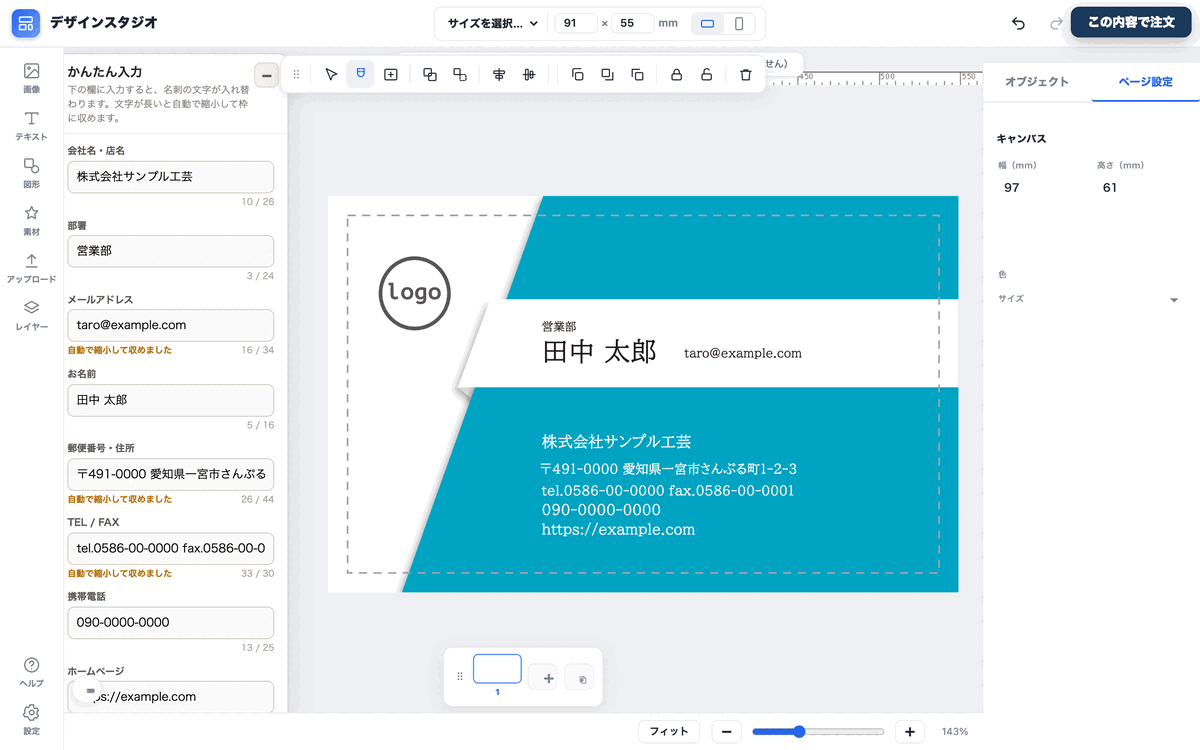
ここがこのツールの要です。キャンバス上の文字を直接さわる必要がありません。デザインの配置やフォントはテンプレートのまま、中身だけが差し替わります。
入力欄の下には目安の文字数(例:10 / 26)が出ます。これを超えても入力できて、その場合は「自動で縮小して収めました」と表示され、文字サイズが自動で小さくなって枠に収まります。社名が長い方でもレイアウトが崩れません。
使わない項目は空欄のままにしておけば、その行は名刺に出ません。
ステップ3:ロゴを入れる
ロゴマークを入れたい場合は、左の「アップロード」から「画像を読み込み」を押して、手持ちの画像を選びます。JPG / PNG に対応しています。
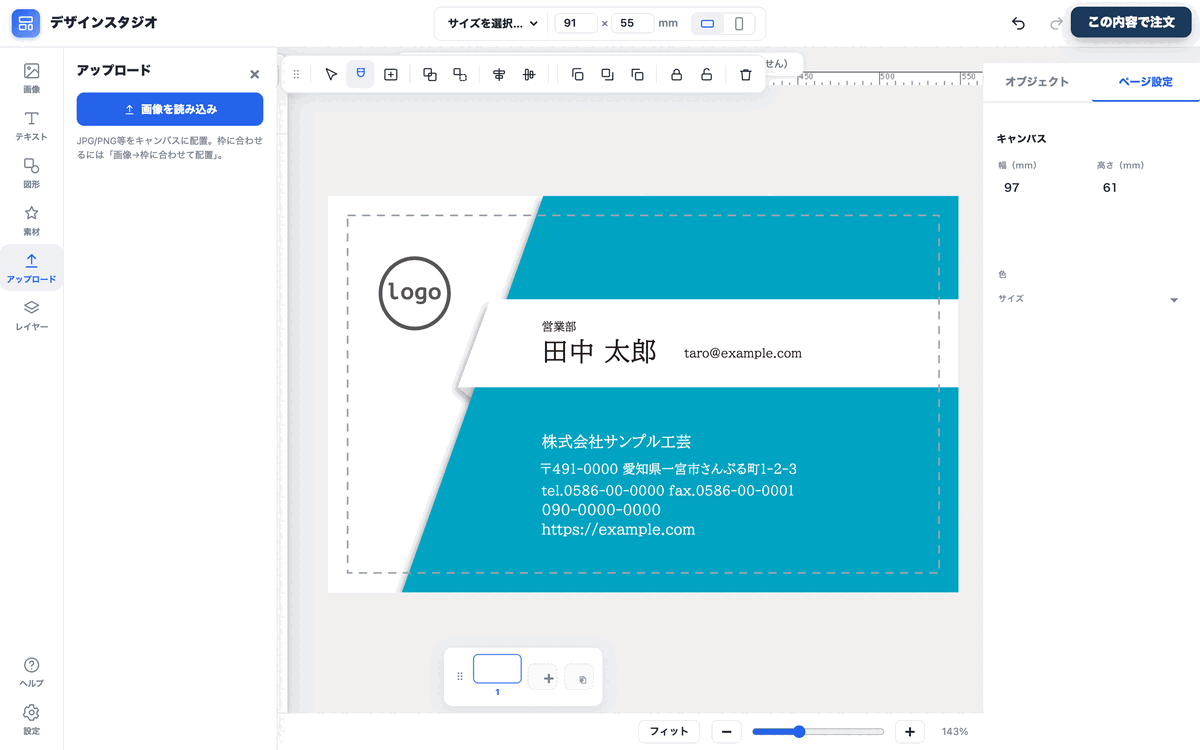
テンプレートによっては、はじめからロゴを入れる枠が用意されています(上の画面の「logo」と書かれた円がそれです)。枠に合わせて置きたいときは、画像を選んでから「画像 → 枠に合わせて配置」を使ってください。ロゴがない場合は、枠ごと消して構いません。
ロゴのデータをお持ちでない方は、はじめからロゴ枠が組み込まれた「ロゴデータ有」カテゴリ(18種)も便利です。
ステップ4:この内容で注文
仕上がりに納得できたら、右上の「この内容で注文」を押します。

作ったデータはそのまま印刷用のデータとして扱われます。あらためてPDFを書き出したり、入稿ファイルを送ったりする必要はありません。
画面中央に見えている破線は、断裁される位置の目安です。名刺の仕上がりは 91×55mm で、そのまわりに塗り足しを含めた 97×61mm の領域が用意されています。文字が破線のきわに寄っていないかだけ、最後に確認してください。
よくあるご質問
ソフトのインストールや会員登録は必要ですか?
不要です。ブラウザだけで完結します。
途中でテンプレートを変えたくなったら?
デザインスタジオのページに戻って、別のテンプレートの「編集する」を押し直してください。気になるデザインが複数あるときは、先に見比べてから選ぶとスムーズです。
社名が長くて入りきりません
目安の文字数を超えても入力できます。その場合は自動で文字が縮小されて枠に収まり、入力欄の下に「自動で縮小して収めました」と表示されます。小さくなりすぎると読みづらくなるので、その際は文字数の少ないテンプレートをお選びいただくか、部署名などを省略してください。
Canvaで作ったデザインも使えますか?
使えます。デザインスタジオのページで「Canvaのデザインを選ぶ」を選ぶと、Canva上で編集できるテンプレートが開きます。
自分でIllustratorのデータを作って入稿することもできますか?
もちろん可能です。サイズ別の無料テンプレートをテンプレートダウンロードからご用意しています。塗り足し3mm・解像度350dpi以上でご作成ください。
まとめ
名刺づくりで手が止まるのは、たいてい「レイアウトをどう組むか」でした。デザインスタジオはその部分をテンプレートに任せているので、やることは自分の情報を打ち込むことだけです。
作る前に料金を確認したい場合は名刺印刷のページからどうぞ。1枚から・全品送料無料・最短2営業日で出荷しています。
画像1枚からシールを作る手順はオリジナルシールの作り方で解説しています。