
2026年11月7日
デザインスタジオで、作りながら質問できるようになりました
ブラウザで名刺やシールを作れるデザインスタジオで、作りながら質問できるようになりました。画面の「相談する」ボタンを押して、「画像の入れ方が分からない」「文字はどこで直すの?」と入れるだけです。
こんにちは!デザインを作りながら迷ったら、気軽に聞いてくださいね。
使いかた(名刺の例)
デザインスタジオでデザインを選び、「編集する」を押して編集の画面を開きます。
1. 画面の右下の「相談する」を押す
編集の画面の右下にいるキャラクターの「相談する」を押すと、相談の窓が開きます。
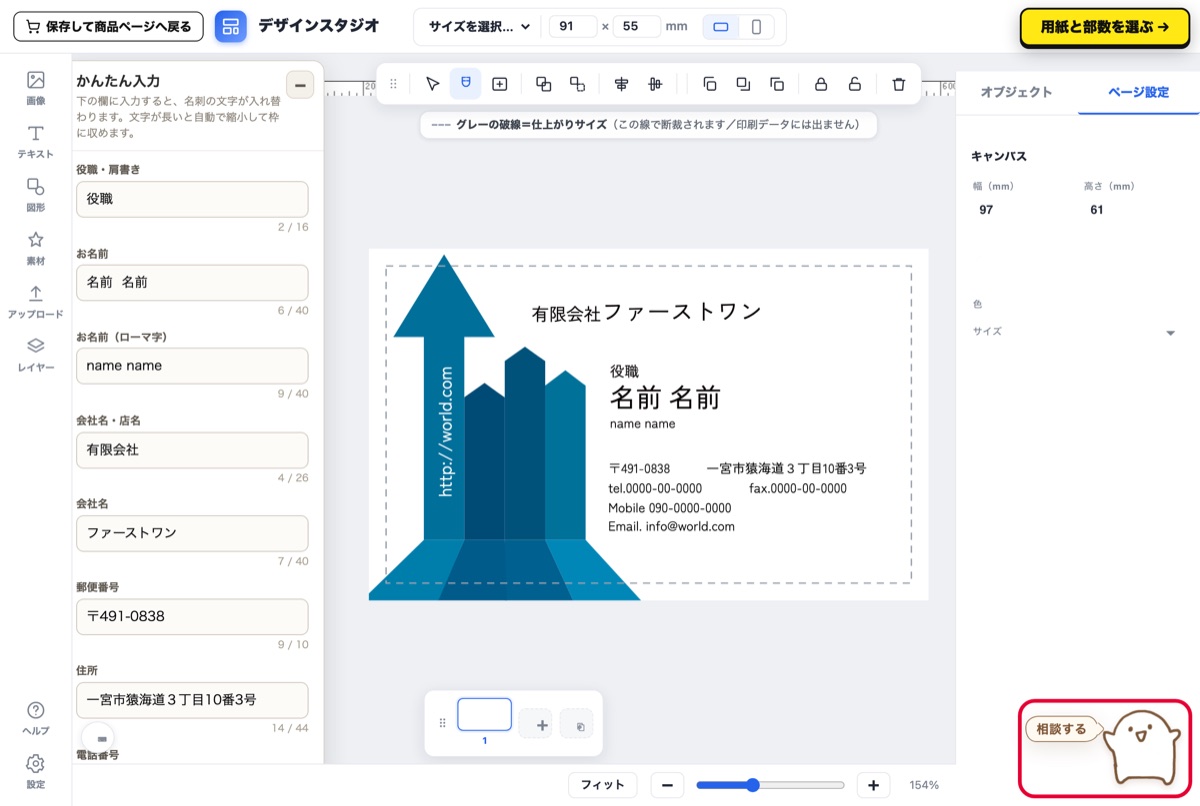
右下でお待ちしています。「相談する」を押すと、すぐ窓が開きますよ。
2. 聞きたいことを短く書いて「送る」を押す
「写真を入れたい」「文字を大きくしたい」のように、短く書いて「送る」を押します。「文字を大きく」「文字を小さく」「全体を見る」のボタンからも選べます。
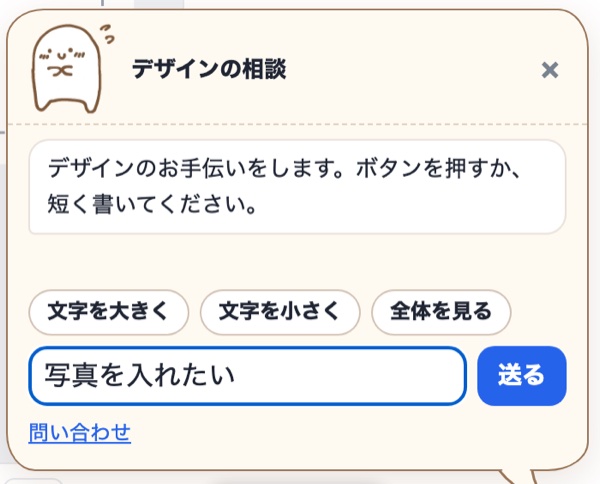
「写真を入れたい」みたいに、ひとことで大丈夫です。
3. 答えと、操作する場所が出る
答えが窓に出て、操作する場所(この例では左の「画像」)が画面の上で光ります。答えの下のボタン(この例では「写真を選ぶ」)から、そのまま操作に進めます。
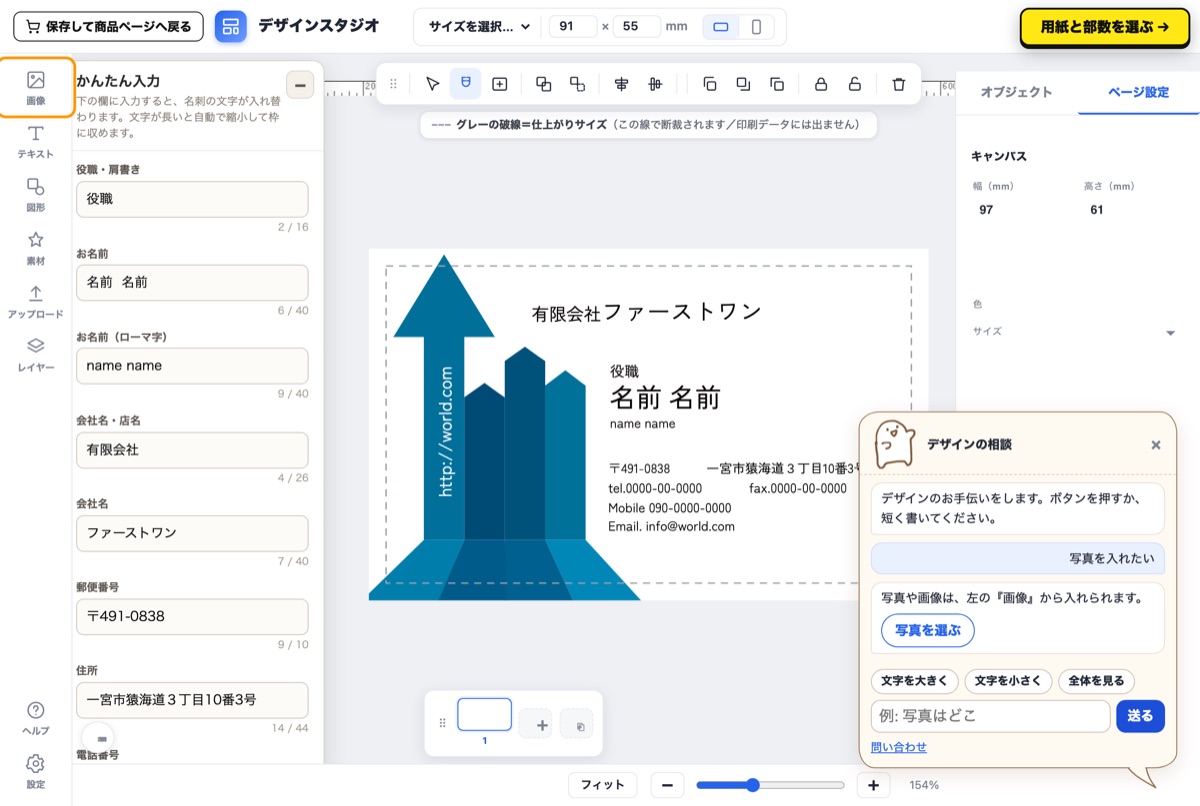
操作する場所をピカッと光らせてお知らせします!
案内で解決しないときは、窓の下の「問い合わせ」からご連絡ください。
分からないことは無理に答えず、お問い合わせへご案内しますね。
「相談する」でできること
- 聞きたいことを文で入れると、用意した答えの中から合うものをお返しします。
- 操作の場所を画面の上で光らせて案内します。
- 塗り足しやデータのことなど、印刷でよくある質問にもお答えします。
使える商品は、名刺・シール・自由形状シール・ラベル・スリーブ(帯紙)・クレープ包装紙・ハリセン・壁掛けカレンダーです。
安心してお使いいただくために
- お答えするのは、このサイトの案内にある内容だけです。分からないことは、お問い合わせをご案内します。
- ご案内を選ぶために、入力された文は、当社が業務を委託している外部のサービスで読み取ります。電話番号・メールアドレス・郵便番号が入った文は、見分けて外へ送らない仕組みにしています。
- 入力された文そのものは、当社のサーバに保存しません。
- お名前や電話番号は「相談する」の欄に書かず、デザインの入力欄に直接入れてください。
お名前や電話番号は、相談の窓には書かないでくださいね。デザインの入力欄に直接どうぞ。
詳しくは個人情報保護方針をご覧ください。
よくある質問
Q. 使うのにお金はかかりますか?
A. かかりません。会員登録も要りません。
使うのは無料です。会員登録もいりません!
Q. デザインを作ってもらえますか?
A. 「相談する」は操作のご案内までです。デザインの制作をご希望の場合はお問い合わせください。
ほかの記事は 印刷ガイド・お知らせの一覧 からご覧いただけます。