
オリジナルシールの作り方|画像1枚からブラウザで作れるデザインスタジオの使い方
オリジナルシールを作ろうとして「Illustratorが必要」「カット線を描かないといけない」と聞き、あきらめた経験はありませんか。
kodawari.life のデザインスタジオなら、手持ちの画像を1枚アップロードするだけでシールになります。背景の切り抜きも、シールを切る位置(カット線)の作成も、すべて自動です。ソフトのインストールも会員登録も要りません。
このページでは、実際の操作画面そのままに4ステップで解説します。
使うのはこの画像1枚だけ
今回は、こんなロゴ画像を用意しました。背景色が付いたただのPNGです。加工は一切していません。
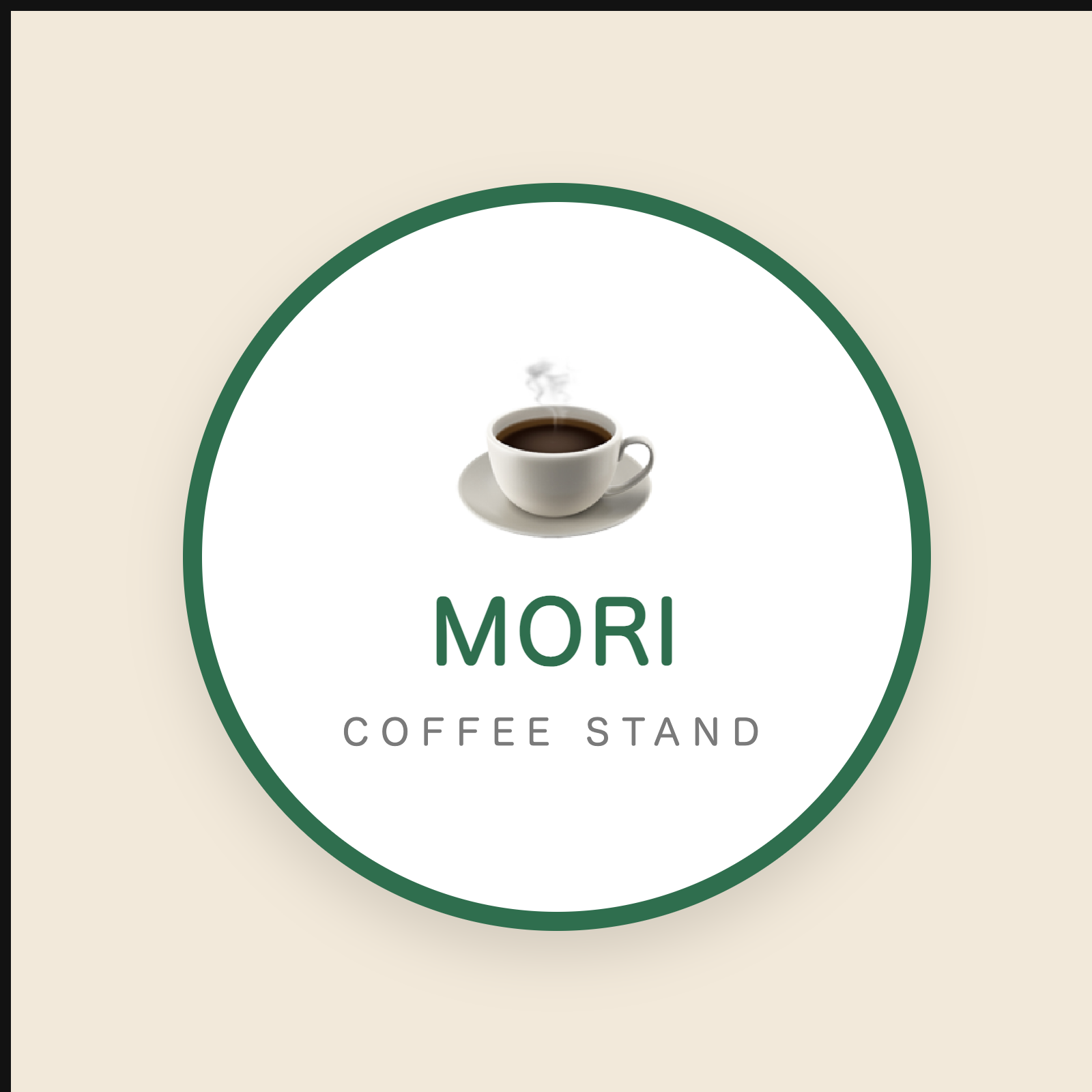
スマホで撮った写真、Canvaで作ったロゴ、イラストアプリで描いた絵——形式が PNG / JPG / PSD であれば何でも構いません。
ステップ1:画像を追加する
デザインスタジオを開き、左メニューの「シール」から「画像を追加…」を押して、手持ちの画像を選びます。
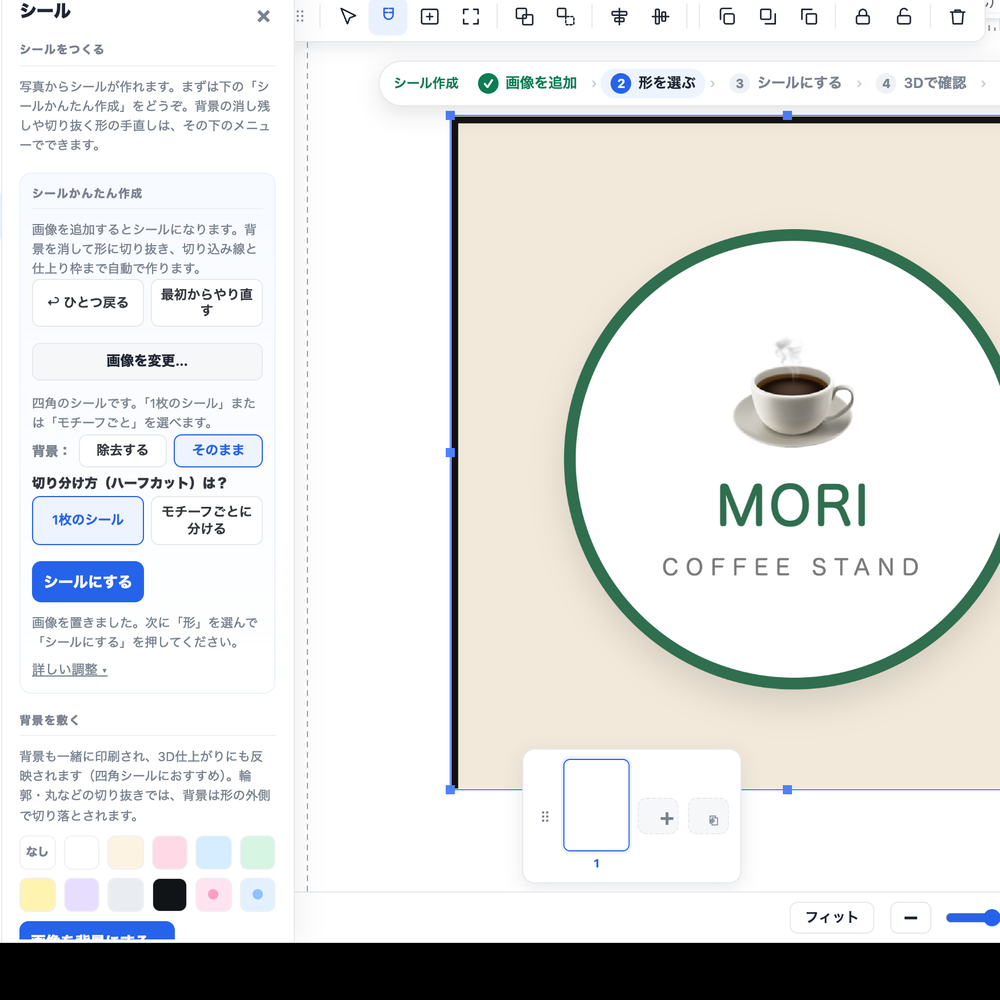
画像を置くと、上部のガイドが自動で「2 形を選ぶ」に進みます。ここまでで操作は1回だけです。
ステップ2:背景を「除去する」を選ぶ
「背景:除去する/そのまま」から除去するを選びます。AIが画像を解析して、背景だけを消してくれます。
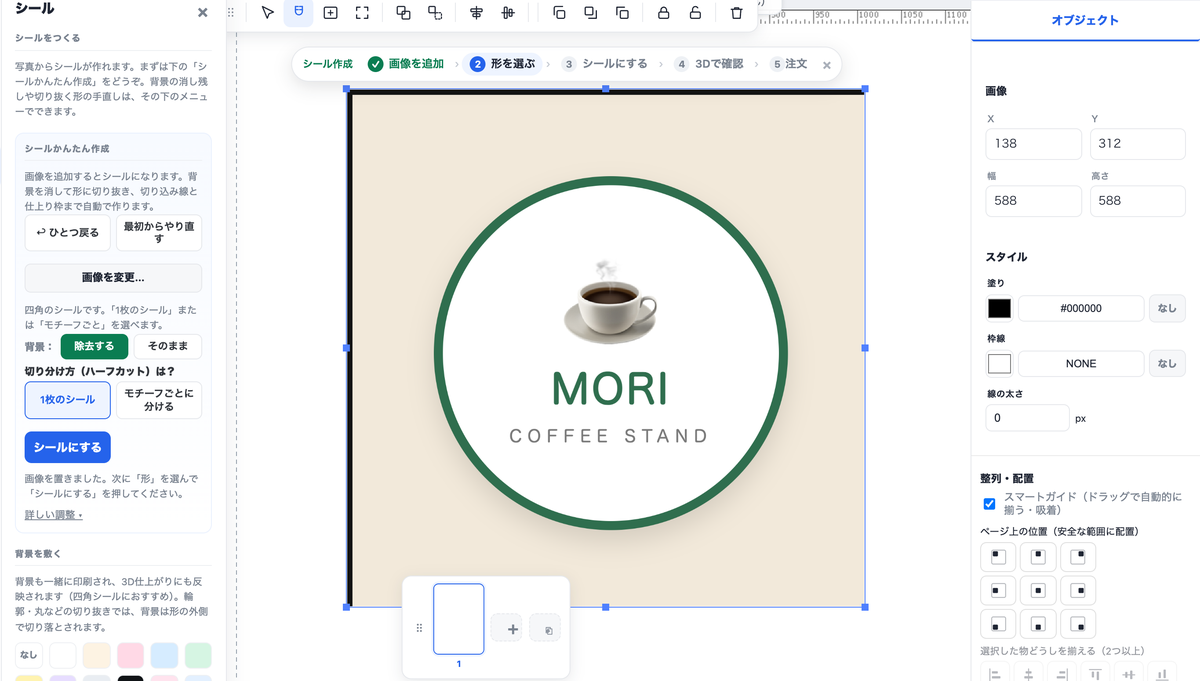
背景色がきれいに抜けました。ロゴの形だけが残っています。
ここで切り分け方(ハーフカット)も選べます。
- 1枚のシール:デザイン全体を1枚のシールにする
- モチーフごとに分ける:絵柄が複数ある場合、それぞれを個別のシールにする
消し残しが気になるときは、あとから「背景を手直し(消しゴム/復元)」で調整できます。AIの結果をそのまま使わなければいけない、ということはありません。
ステップ3:「シールにする」を押す
「シールにする」を押すと、シールを切る位置が自動で作られます。
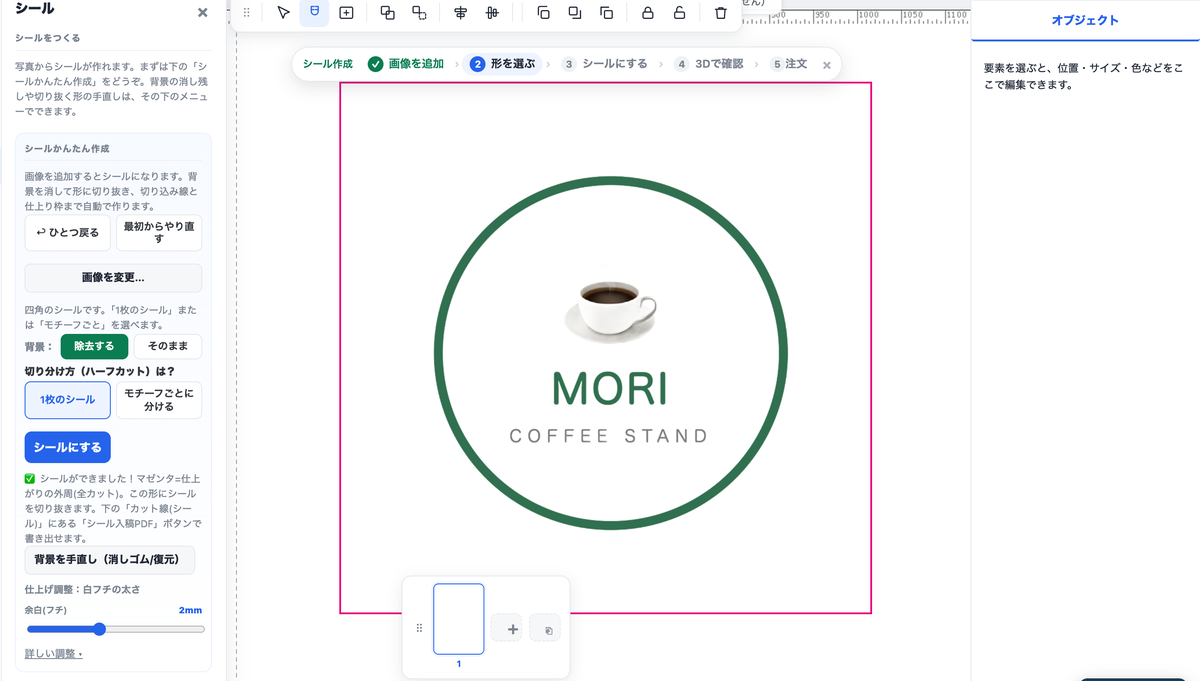
ピンク色(マゼンタ)の線が、シールを切り抜く位置です。印刷会社にデータを渡すとき、本来はこの線を自分で正しい色・正しい間隔で描く必要があります。それが自動で作られている状態です。
フチの太さも「余白(フチ)」のスライダーで調整できます。初期値は2mmで、そのままで問題ありません。白フチを付けるとシールらしい見た目になり、少しの断裁ズレも目立たなくなります。
ステップ4:3Dで仕上がりを確認する
「3Dで確認」を押すと、実際のシールの見え方を立体で確認できます。
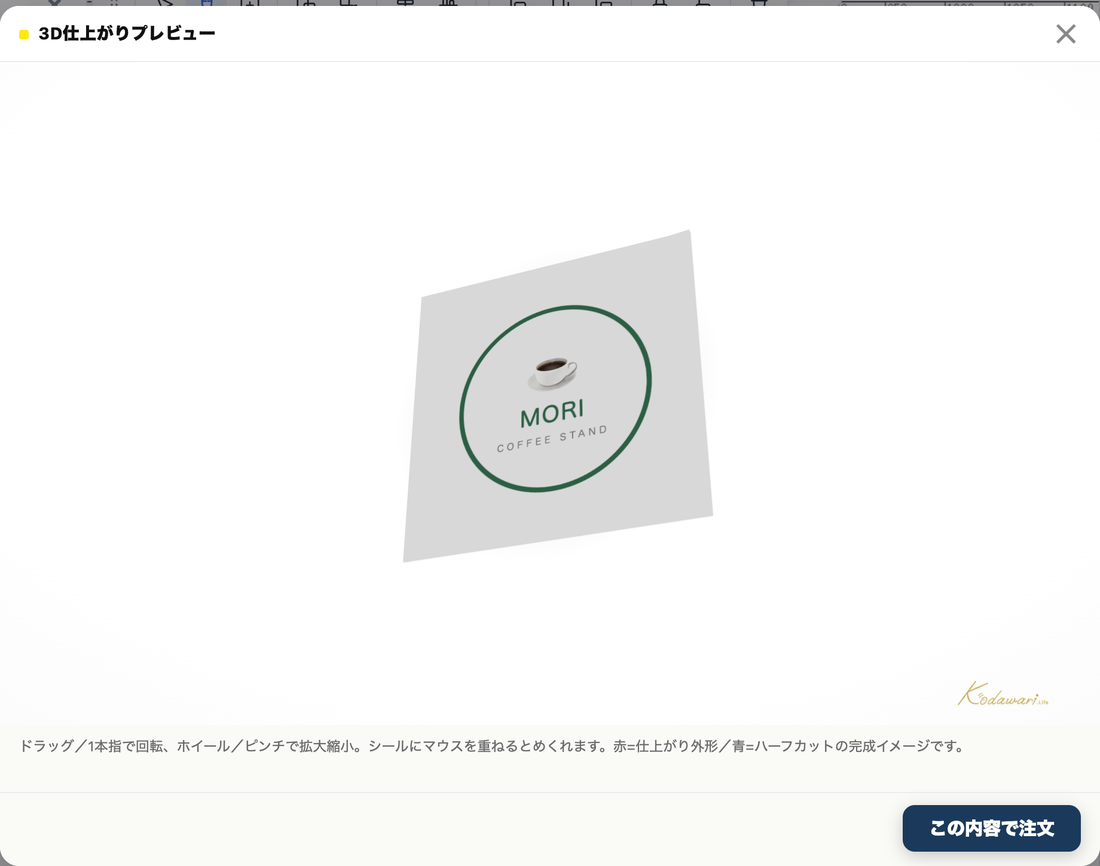
ドラッグで回転、ホイールで拡大縮小。シールにマウスを重ねるとめくれる動きまで再現されます。赤い線が仕上がりの外形、青い線がハーフカットです。
紙に印刷されたときの質感まで確認してから注文できるので、「思っていたのと違う」が起きにくくなります。
そのまま注文へ
仕上がりに納得できたら「この内容で注文」へ。作ったデータはそのまま印刷用のデータとして扱われるので、あらためてPDFを書き出したり、入稿ファイルを送ったりする必要はありません。
シールは1枚から・全品送料無料でご注文いただけます。
よくあるご質問
ソフトのインストールや会員登録は必要ですか?
不要です。ブラウザだけで完結します。
どんな画像でも使えますか?
PNG / JPG / PSD に対応しています。写真・ロゴ・手描きイラストのスキャンなど、形式が合っていれば内容は問いません。ただし小さすぎる画像を大きなシールにすると粗くなるため、できるだけ元の大きさが大きい画像をお使いください。
背景の消し残しが出たときは?
「背景を手直し(消しゴム/復元)」で、消しすぎた部分を戻したり、残った部分を消したりできます。
好きな形に切り抜けますか?
四角・円のほか、絵柄の輪郭に沿った形にも対応しています。輪郭に沿った型抜きをご希望の場合は自由形状シールをお選びください。
水に濡れる場所に貼りたいのですが
強粘着の耐水PETをお選びください。屋外での使用(短期)にも対応します。ボトルやパッケージに貼る商品ラベルにはラベル印刷が向いています。
自分でIllustratorのデータを作って入稿することもできますか?
もちろん可能です。カット線の色指定やレイヤー構成のルールはオリジナルシールの入稿データの作り方にまとめています。
まとめ
オリジナルシール作りで難しいのは、本来「カット線をどう描くか」でした。デザインスタジオはその部分を丸ごと自動化しているので、画像を1枚選ぶだけで印刷できるデータになります。
まずは手元の画像で試してみてください。作る前に料金を確認したい場合はシール・ステッカー印刷のページからどうぞ。