
2026年11月7日
「かんたん冊子入稿」の使いかた|ご注文の前にデータを確かめられます
kodawari.life の中綴じ冊子と無線綴じ冊子は、ご注文の前に、作ったデータをその場で確かめられる「かんたん冊子入稿」を使えます。ページ数・サイズ・ページの並びを画面で見て、本のようにめくって確かめてからご注文いただけます。はじめて冊子を作る方にもおすすめです。
使いかた(中綴じ冊子 A5・本文 8 ページの例)
1. 商品ページで「データを入稿して注文する」を押す
商品ページでサイズ・本文のページ数・用紙・開き方向などを選び、「無料で見積計算する」を押して部数を選びます。その下の「データを入稿して注文する」を押すと、かんたん冊子入稿の画面が開きます。
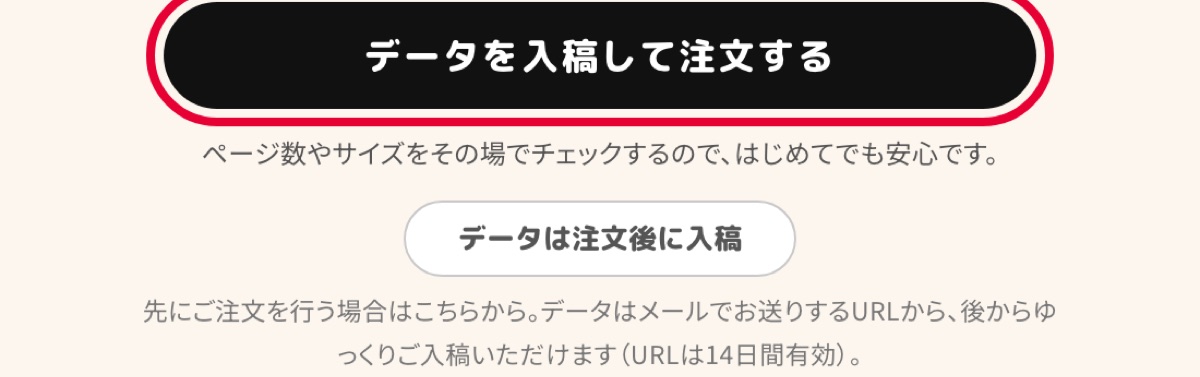
先にご注文だけ済ませたいときは「データは注文後に入稿」を選べます。データは、メールでお送りする URL から後でご入稿いただけます(URL は 14 日間有効)。
2. 冊子のデータを選ぶ
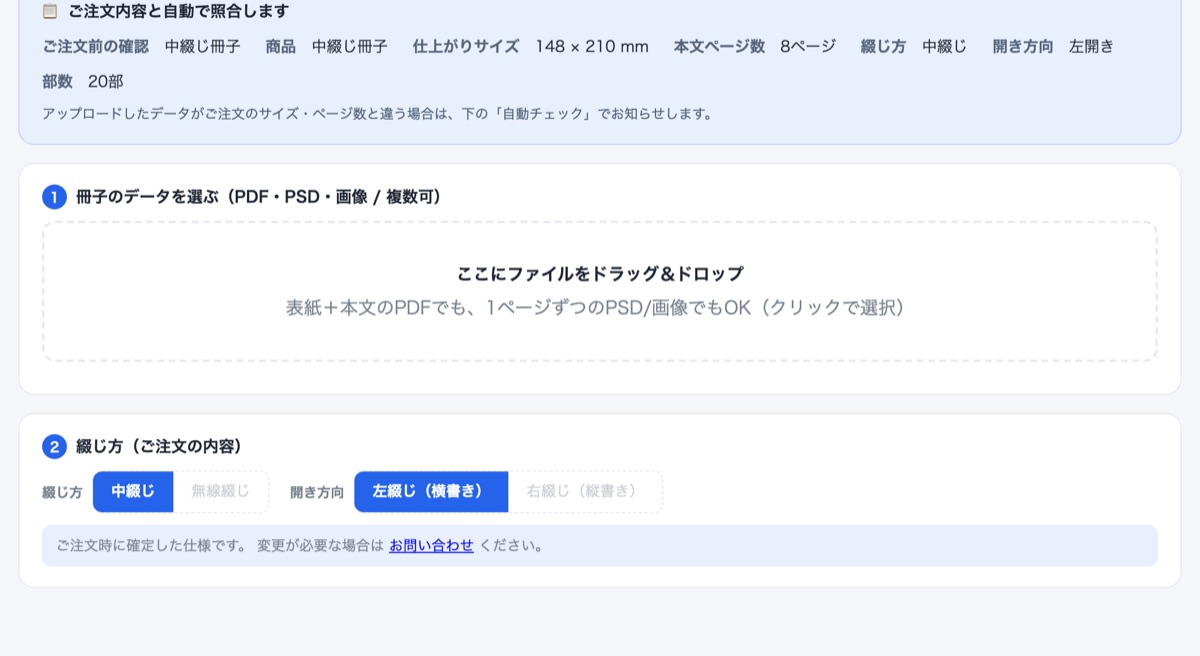
画面の上に、ご注文の内容(サイズ・本文のページ数・綴じ方・部数)が出ます。「冊子のデータを選ぶ」の枠にファイルをドラッグするか、枠を押して選びます。表紙と本文が 1 つになった PDF でも、1 ページずつの PSD や画像でもかまいません。綴じ方と開き方向はご注文の内容のまま固定されます。
3. 仕上がりをめくって確かめる
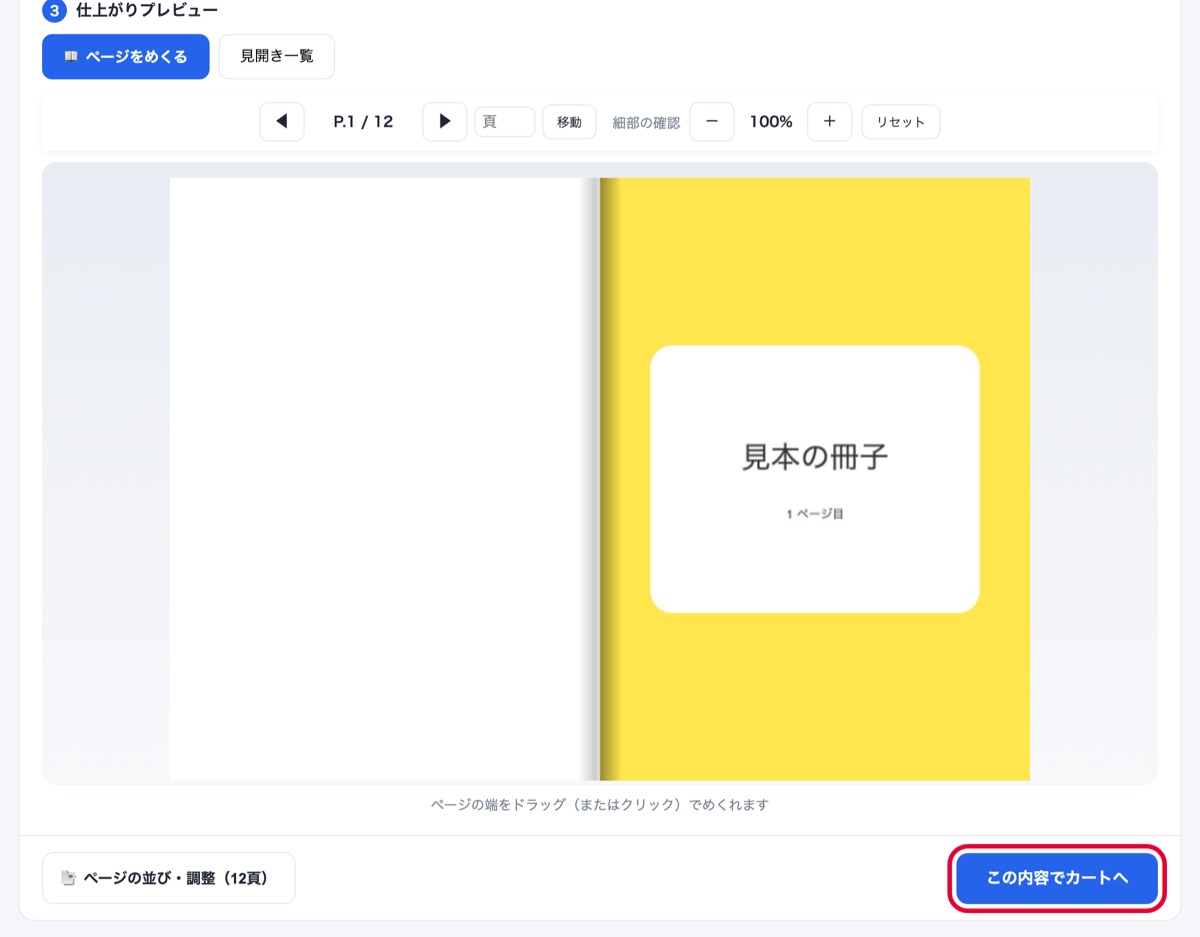
データを選ぶと、すぐに「仕上がりプレビュー」が出ます。ページの端を押すと、本のようにめくれます。「細部の確認」の + で大きくして、文字や写真も確かめられます。
4. 「自動チェック」のお知らせを読む
ページ数やサイズがご注文と合っているかを自動で確かめ、気をつけることがあれば「自動チェック」に出します。写真が粗いときや、白黒のご注文にカラーのページがあるときもお知らせします。お知らせの内容をご承知のうえで、そのまま進むこともできます。

5. 「見開き一覧」でページの並びを確かめる
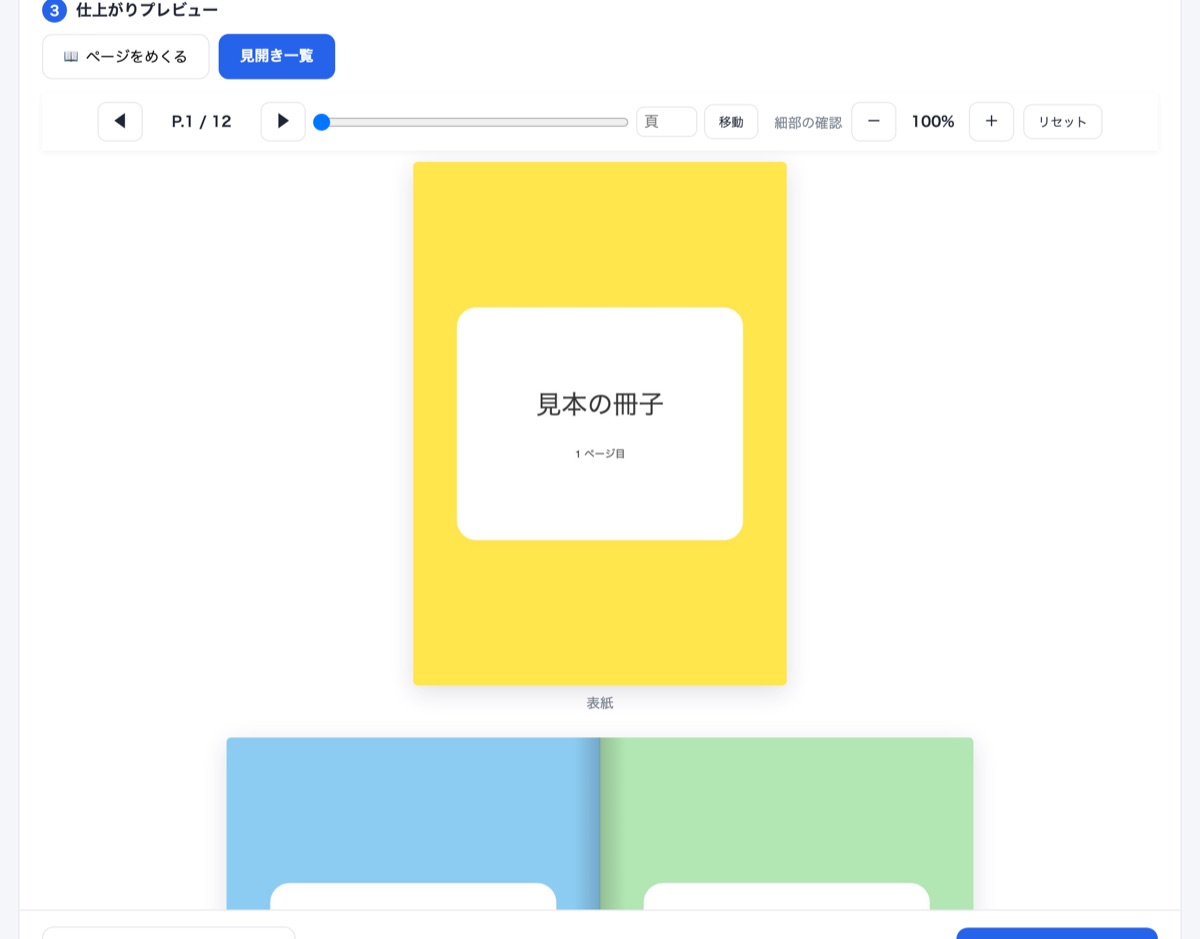
「見開き一覧」を押すと、表紙から順に見開きで並びます。ページの順番がおかしいときは「ページの並び・調整」から、白紙のページを足したり、ページを取り除いたりできます。
6. 「この内容でカートへ」を押し、2 つ確かめて進む
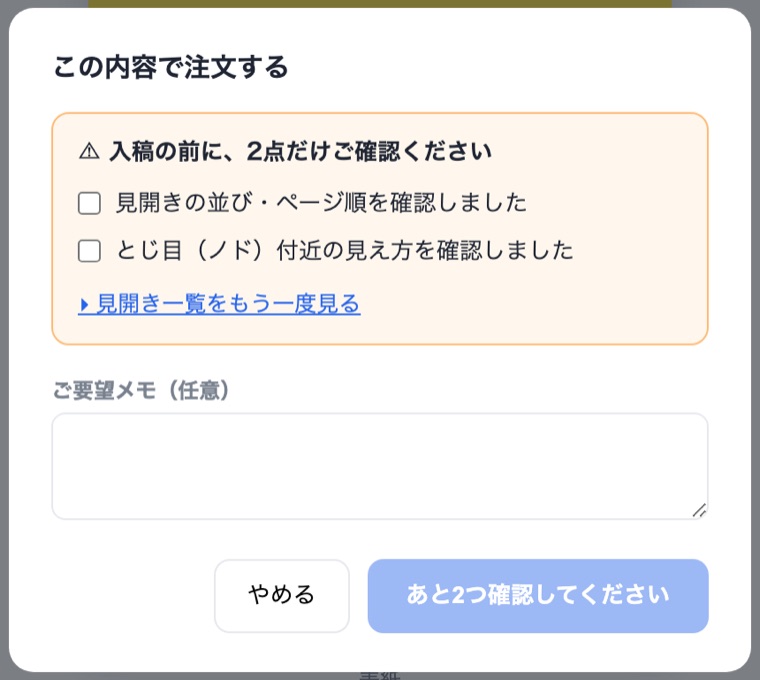
確かめ終わったら「この内容でカートへ」を押します。出てきた窓で「見開きの並び・ページ順」と「とじ目(ノド)付近の見え方」の 2 つを確かめてチェックを入れると、先へ進めます。ご要望があればメモに書いてください。そのあと商品ページに戻るので、カートからご注文ください。
※ 画像のデータは説明のための見本です。
よくある質問
Q. データを選んだだけで送られてしまいますか?
A. 送られません。データを選んで確かめている間は、お使いの端末の中だけで表示しています。「この内容でカートへ」から先へ進んだときに、データをお預かりします。
Q. 表紙と本文が別々のファイルでも大丈夫ですか?
A. 大丈夫です。ファイルはいくつでも選べます。
Q. ページ数がご注文と違ったら?
A. 「自動チェック」でお知らせします。ご注文のページ数を変えるときは、「商品ページへ戻る」から選び直してください。
Q. 綴じ方や開き方向を変えたいときは?
A. かんたん冊子入稿の画面では変えられません。商品ページで選び直すか、お問い合わせください。
ほかの記事は 印刷ガイド・お知らせの一覧 からご覧いただけます。